EASY CONTEXT MENU
Laki kontekstni izbornik…
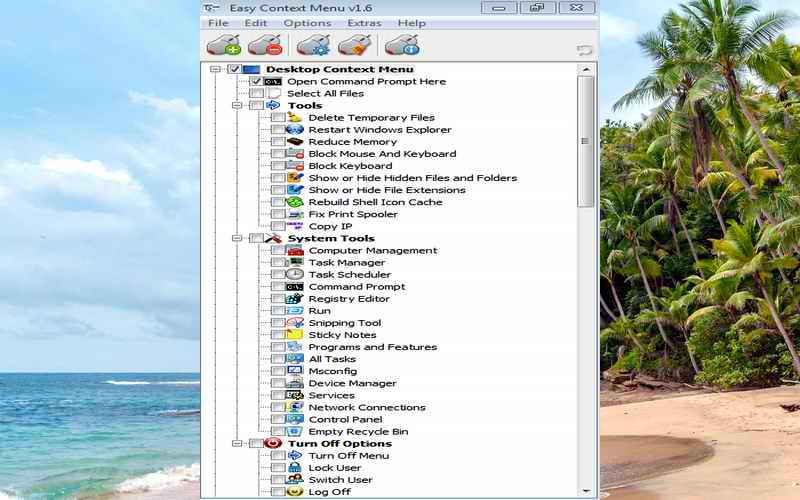
Laki kontekstni izbornik (ECM) omogućuje vam dodavanje raznih korisnih naredbi i podešavanja na radnu površinu, moje računalo, pogone, datoteke i mapu desnom tipkom miša kliknite kontekstne izbornike.
To vam omogućuje brz i jednostavan pristup Windows komponentama.
Jednostavno potvrdite okvir pored predmeta koje želite dodati.
Nakon dodavanja, samo kliknite i odaberite prečac komponente da biste ga pokrenuli.
Jednostavni kontekstni izbornik ima šest glavnih kategorija i tri potkategorije :
1. Kontekstni izbornik radne površine
2. Moj računalni kontekstni izbornik
2A : Alati
2B : Sistemski alati
2C : Isključite opcije
3. Pokreće kontekstni izbornik
4. Kontekstni izbornik mape
5. kontekstni izbornik datoteke
6. kontekstni izbornik exe datoteke.
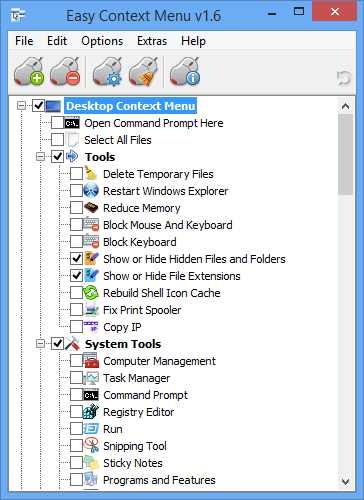
Unutar su svi Sordmovi mali alati: Izbriši temp datoteke, ponovno pokrenite Windows Explorer, prikažite ili sakrijte skrivene datoteke/mape, prikažite ili sakrijte proširenja datoteka, obnovite predmemoriju ikone školjke, odaberite sve datoteke, kopirajte IP adresu, smanjite memoriju, popravite spool za ispis, uzmite vlasništvo (koji nema problem u UAC -u i također radi u sustavu windows xp).
Možete odabrati pokazati ili sakriti ikonu za bilo koju stavku desnim klikom na nju i odabirom “Omogući ikonu”. Kliknite ponovo “Omogući ikonu” kako biste je isključili.
Isti izbornik omogućuje vam raspoređivanje položaja ikona (gornji, srednji ili donji) ili preskočiti izravno na ključ registra za tu stavku.
Opcija “Omogući Shift-Click” postavlja stavku skrivenu na izborniku dok ne pritisnete tipku Shift, što je čini vidljivim.
Pomoću kontekstnog izbornika vrlo je lako dodati bilo koji program u svoj izbornik desnog klika. Učiniti to :
1. Otvorite urednik popisa
2. Povucite i ubacite željeni program u urednik
3. Kliknite gumb “Spremi promjene” i zatvorite a zatim Uređivač popisa
4. Sada ćete vidjeti novo dodani program u glavnom prozoru ECM -a. Samo ga odaberite i kliknite gumb Primijeni promjene.
Kontekstni izbornik često zlostavljaju dobavljači softvera koji dodaju beskorisne unose bez traženja odobrenja.
Možete koristiti značajku za čišćenje novog kontekstnog izbornika ECM -a za uklanjanje svih neželjenih unosa.
Samo odaberite neželjeni unos i kliknite gumb Izbriši da biste ga uklonili iz kontekstnog izbornika. To je jednostavno.
Za blokiranje programa u Windows Firewall pomoću ECM -a :
1. Dodajte unos “Blok u Windows Firewall” u svoj kontekstni izbornik
2. Desnom tipkom miša kliknite bilo koju aplikaciju (EXE) i odaberite Blok u Windows Firewall.
Da biste uklonili aplikaciju iz blokiranja, desnom tipkom miša a zatim odaberite “Ukloni iz Windows Firewall”.
Imajte na umu dobro poznate (osim, očito, Microsoft) Bug u sustavu Windows 10 – ako promijenite “Open File Explorer u” ovo računalo a zatim dodate stavke kontekstnog izbornika ne možete pravilno koristiti Windows Explorer jer će Explorer.exe automatski pokrenuti nedavno dodani artikl desnog klika.
Postoji privremeno rješenje koje možete koristiti – ako dodate bilo što u kontekstnom izborniku My Computer, molimo potvrdite ” Moje računalo (za Win 10 Bug) i okvir prema unosu “. Tada ćete moći normalno koristiti Windows Explorer.
Klikom na link, možete preuzeti zip datoteku koja sadrži instalacijski fajl.
Nakon preuzimanja potrebno je raspakovati zipovani fajl a lozinka je :
BZ SOFT
Bez znanja ove lozinke nije moguće raspakovati fajl.

BZ SOFT